
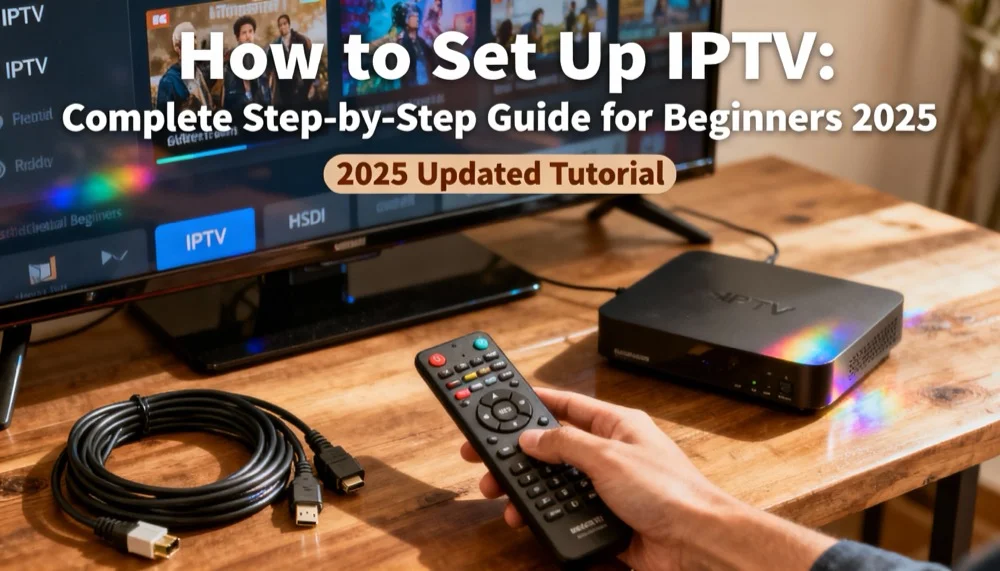
Comment Configurer l'IPTV: Guide Complet Étape par Étape pour Débutants 2026
Comment Configurer l’IPTV: Le Guide LE PLUS FACILE! 🎯
“Configurer l’IPTV a l’air compliqué…” 😰
Je vous comprends!
Mais voici la vérité: C’est en fait SUPER FACILE! 🎉
En fait, si vous pouvez télécharger une app et taper un code, c’est pratiquement fait! Aucune compétence technique requise! 💪
Dans ce guide, je vais vous montrer:
- Comment configurer l’IPTV sur N’IMPORTE QUEL appareil 📱
- Instructions étape par étape (avec images!) 📸
- Erreurs courantes à éviter ⚠️
- Astuces pro pour la meilleure expérience ✨
Prêt? On vous fait streamer dans les 10 prochaines minutes! ⏱️
Ce Dont Vous Aurez Besoin Avant de Commencer 📋
Avant de commencer, assurez-vous d’avoir:
1. Un Abonnement IPTV 📺
Vous avez besoin:
- Abonnement fournisseur IPTV (comme Snel IPTV!)
- Vos identifiants de connexion
- L’URL M3U ou infos Xtream Codes
Pas encore d’abonnement? Obtenez Snel IPTV ici - Garantie satisfait ou remboursé 7 jours! ✅
2. Un Appareil Compatible 📱
L’IPTV fonctionne sur:
- Smart TVs (Samsung, LG, Sony, etc.)
- Appareils Android (téléphones, tablettes, boxes)
- Appareils iOS (iPhone, iPad)
- Fire TV Stick / Fire TV
- Apple TV
- Boxes MAG
- Ordinateurs Windows/Mac
- Consoles de jeux
Pratiquement tout ce qui se connecte à internet! 🌐
3. Connexion Internet Stable 🚀
Vitesses minimales:
- Qualité SD: 3-5 Mbps
- Qualité HD: 10-15 Mbps
- Qualité 4K: 25+ Mbps
Testez votre vitesse: Allez sur speedtest.net 📊
4. Une App Lecteur IPTV 🎬
Options populaires:
- TiviMate (Meilleure pour Android!)
- IPTV Smarters Pro
- GSE Smart IPTV
- Perfect Player
- VLC Media Player
Ne vous inquiétez pas - je vais vous montrer comment les obtenir! 👇
Méthode 1: Configurer l’IPTV sur Android TV / Android Box 📺
C’est la méthode LA PLUS POPULAIRE! Faisons-le:
Étape 1: Télécharger TiviMate
- Ouvrez Google Play Store sur votre appareil Android
- Recherchez “TiviMate IPTV Player”
- Cliquez sur Installer
- Attendez le téléchargement ⏳
TiviMate est GRATUIT et fonctionne incroyablement bien! ✨
Étape 2: Ouvrir TiviMate
- Ouvrez l’app TiviMate
- Cliquez sur “Ajouter une Liste”
- Vous verrez deux options:
- URL M3U
- API Xtream Codes
Étape 3: Entrer Vos Données IPTV
Si vous avez une URL M3U:
- Sélectionnez “URL M3U”
- Entrez le nom de la liste (ex. “Snel IPTV”)
- Collez votre URL M3U
- Cliquez sur “Suivant”
Si vous avez Xtream Codes:
- Sélectionnez “API Xtream Codes”
- Entrez:
- URL du serveur (de votre fournisseur)
- Nom d’utilisateur (de votre fournisseur)
- Mot de passe (de votre fournisseur)
- Cliquez sur “Connecter”
Étape 4: Configurer l’EPG (Guide TV) 📖
- Sélectionnez source EPG
- Choisissez “Charger EPG depuis la liste” (automatique!)
- Cliquez sur “Suivant”
Étape 5: Commencez à Regarder! 🎉
C’est tout! Vos chaînes devraient maintenant charger!
Parcourez les catégories:
- TV en Direct
- Films
- Séries
- Sports
- Enfants
Profitez! 🍿
Méthode 2: Configurer l’IPTV sur Fire TV Stick 🔥
Fire Stick est SUPER populaire! Voici comment:
Étape 1: Activer l’Installation depuis Sources Inconnues
- Allez dans Paramètres (icône engrenage)
- Sélectionnez “Mon Fire TV”
- Cliquez sur “Options pour développeurs”
- Activez “Applications de sources inconnues”
- Cliquez sur “Activer”
Cela vous permet d’installer des apps IPTV! ✅
Étape 2: Installer l’App Downloader
- Appuyez sur le bouton Accueil
- Sélectionnez Rechercher (loupe)
- Tapez “Downloader”
- Installez Downloader by AFTVnews
Étape 3: Télécharger IPTV Smarters Pro
- Ouvrez l’app Downloader
- Entrez cette URL:
http://iptvsmarters.com - Téléchargez le fichier APK
- Cliquez sur Installer
- Cliquez sur Terminé
Étape 4: Ouvrir IPTV Smarters Pro
- Ouvrez l’app
- Sélectionnez “Connexion avec API Xtream Codes”
- Entrez vos données:
- Nom d’utilisateur
- Mot de passe
- URL du serveur
- Cliquez sur “Ajouter Utilisateur”
Étape 5: Commencez à Streamer! 📡
Terminé! Toutes vos chaînes sont chargées!
Naviguez avec votre télécommande Fire Stick:
- Haut/Bas pour parcourir
- Sélectionner pour lire
- Retour pour quitter
Facile! 🎯
Méthode 3: Configurer l’IPTV sur Smart TV (Samsung/LG) 📺
Pour Samsung Smart TV:
Option A: Utiliser l’App Smart IPTV
- Ouvrez Samsung App Store
- Recherchez “Smart IPTV”
- Installez l’app
- Ouvrez Smart IPTV
- Notez l’adresse MAC affichée
- Allez sur siptv.eu/activation
- Téléversez votre liste M3U
- Redémarrez l’app Smart IPTV
Option B: Duplication d’Écran
- Configurez IPTV sur votre téléphone (voir ci-dessous)
- Activez Duplication d’Écran sur TV
- Dupliquez l’écran du téléphone vers TV
- Lisez l’IPTV depuis le téléphone
Pour LG Smart TV:
Option A: Utiliser SS IPTV
- Ouvrez LG Content Store
- Recherchez “SS IPTV”
- Installez l’app
- Ouvrez SS IPTV
- Allez dans Paramètres
- Cliquez sur “Ajouter” sous Listes
- Entrez votre URL M3U
- Sauvegardez et profitez!
Option B: Diffuser depuis Téléphone
- Configurez IPTV sur téléphone
- Utilisez l’app LG TV Plus pour diffuser
- Streamez vers votre TV
Méthode 4: Configurer l’IPTV sur iPhone/iPad (iOS) 📱
Étape 1: Télécharger GSE Smart IPTV
- Ouvrez App Store
- Recherchez “GSE Smart IPTV”
- Téléchargez et installez
- Ouvrez l’app
Étape 2: Ajouter Votre Liste
- Cliquez sur le bouton ”+”
- Sélectionnez “URL M3U” ou “Xtream Codes”
- Entrez vos données:
- Nom: Snel IPTV
- URL/Identifiants du fournisseur
- Cliquez sur “Ajouter”
Étape 3: Importer l’EPG
- Allez dans Paramètres (icône engrenage)
- Sélectionnez “EPG”
- Ajoutez l’URL EPG (de votre fournisseur)
- Cliquez sur “Synchroniser”
Étape 4: Regardez sur iPhone/iPad! 📲
Tout est prêt! Parcourez les chaînes et commencez à regarder!
Astuce Pro: Utilisez AirPlay pour streamer vers Apple TV! 📺
Méthode 5: Configurer l’IPTV sur Ordinateur Windows/Mac 💻
Étape 1: Télécharger VLC Media Player
- Allez sur videolan.org
- Téléchargez VLC pour votre système
- Installez VLC
VLC est GRATUIT et lit tout! ✅
Étape 2: Charger Votre Liste IPTV
Sur Windows:
- Ouvrez VLC
- Cliquez sur “Média” → “Ouvrir un flux réseau”
- Collez votre URL M3U
- Cliquez sur “Lire”
Sur Mac:
- Ouvrez VLC
- Cliquez sur “Fichier” → “Ouvrir un flux réseau”
- Collez votre URL M3U
- Cliquez sur “Ouvrir”
Étape 3: Sauvegarder pour Accès Facile
- Cliquez sur “Affichage” → “Liste de lecture”
- Clic droit sur la liste
- Sélectionnez “Sauvegarder”
- Nommez-la (ex. “Snel IPTV”)
Maintenant vous pouvez l’ouvrir quand vous voulez! 🎉
Méthode 6: Configurer l’IPTV sur Box MAG 📦
Étape 1: Connecter la Box MAG
- Connectez la box MAG à la TV (câble HDMI)
- Connectez à internet (Ethernet ou Wi-Fi)
- Allumez la TV et la box MAG
Étape 2: Configurer le Portail
- Allez dans Paramètres (icône engrenage)
- Sélectionnez “Paramètres Système”
- Entrez le mot de passe (par défaut: 0000)
- Sélectionnez “Serveurs”
Étape 3: Entrer l’URL du Portail
- Sélectionnez “Portails”
- Cliquez sur “Portail 1”
- Entrez:
- Nom: Snel IPTV
- URL du Portail: (de votre fournisseur)
- Cliquez sur “Sauvegarder”
Étape 4: Redémarrez et Regardez!
- Redémarrez la box MAG
- Attendez que les chaînes chargent
- Commencez à regarder! 📺
Problèmes de Configuration Courants & Solutions Rapides 🔧
Problème 1: “La Liste Ne Charge Pas” 😤
Causes:
- URL/identifiants incorrects
- Problèmes de connexion internet
- Serveur du fournisseur en panne
Solutions:
- Vérifiez vos identifiants deux fois
- Testez la connexion internet
- Essayez de re-saisir l’URL
- Contactez votre fournisseur IPTV
- Videz le cache de l’app
Problème 2: “Les Chaînes Ne Lisent Pas” 📺
Causes:
- Internet lent
- Mauvais paramètres du lecteur
- App besoin de mise à jour
Solutions:
- Testez la vitesse internet (speedtest.net)
- Activez l’accélération matérielle dans l’app
- Mettez à jour votre app IPTV
- Essayez une autre app lecteur
- Redémarrez votre appareil
Problème 3: “Pas d’EPG / Guide TV” 📖
Causes:
- EPG non configuré
- URL EPG incorrecte
- EPG besoin de synchronisation
Solutions:
- Allez dans les paramètres de l’app
- Ajoutez l’URL EPG (du fournisseur)
- Synchronisez l’EPG manuellement
- Attendez 5-10 minutes pour mise à jour
- Redémarrez l’app
Problème 4: “Buffering / Gel” ⏸️
Causes:
- Internet trop lent
- Interférence Wi-Fi
- Problèmes VPN
Solutions:
- Utilisez câble Ethernet (pas Wi-Fi)
- Fermez autres apps/appareils
- Désactivez VPN temporairement
- Baissez la qualité vidéo
- Contactez FAI si internet est lent
Problème 5: “L’App Plante” 💥
Causes:
- App obsolète
- Appareil mémoire faible
- Cache corrompu
Solutions:
- Mettez à jour l’app
- Videz le cache de l’app
- Redémarrez l’appareil
- Réinstallez l’app
- Essayez un autre lecteur IPTV
Astuces Pro pour Meilleure Expérience IPTV 💡
1. Utilisez Ethernet au Lieu du Wi-Fi 🔌
Pourquoi?
- Connexion plus stable
- Vitesses plus rapides
- Moins de buffering
Si vous DEVEZ utiliser le Wi-Fi:
- Utilisez bande 5GHz
- Restez près du routeur
- Évitez murs/obstacles
2. Obtenez un Bon Lecteur IPTV 🎬
Meilleures apps par appareil:
- Android: TiviMate (LA MEILLEURE!)
- iOS: GSE Smart IPTV
- Fire Stick: IPTV Smarters Pro
- Ordinateur: VLC Player
- Smart TV: SS IPTV
3. Organisez Vos Chaînes 📂
Dans votre app:
- Créez liste de favoris
- Cachez chaînes que vous ne regardez pas
- Groupez par catégories
- Utilisez contrôle parental pour enfants
4. Activez l’EPG (Guide Électronique des Programmes) 📖
Pourquoi l’EPG est génial:
- Voir ce qui passe maintenant
- Voir les émissions à venir
- Programmer des enregistrements
- Ne ratez jamais vos favoris!
5. Ajustez les Paramètres de Buffer ⚙️
Dans les paramètres de l’app:
- Réglez le buffer à 5-10 secondes
- Aide à prévenir les gels
- Lecture plus fluide
6. Gardez les Apps à Jour 🔄
Pourquoi la mise à jour compte:
- Corrections de bugs
- Meilleures performances
- Nouvelles fonctionnalités
- Correctifs de sécurité
Vérifiez les mises à jour hebdomadairement!
7. Utilisez un VPN pour la Confidentialité 🔒
Bons VPNs pour IPTV:
- ExpressVPN
- NordVPN
- CyberGhost
- Surfshark
Avantages:
- Meilleure confidentialité
- Contourner restrictions géographiques
- Streaming sécurisé
Comparaison Configuration par Appareil 📊
| Appareil | Difficulté | Meilleure App | Temps Config | Qualité |
|---|---|---|---|---|
| Android TV/Box | Facile | TiviMate | 5 min | Excellent |
| Fire TV Stick | Facile | IPTV Smarters | 7 min | Excellent |
| Smart TV | Moyenne | SS IPTV | 10 min | Bonne |
| iPhone/iPad | Facile | GSE IPTV | 5 min | Excellent |
| Windows/Mac | Très Facile | VLC | 3 min | Excellent |
| Box MAG | Moyenne | Intégré | 8 min | Excellent |
| Apple TV | Facile | GSE IPTV | 5 min | Excellent |
Quelle App Devriez-Vous Utiliser? 🤔
TiviMate (Android - HAUTEMENT RECOMMANDÉ!) ⭐
Avantages:
- Belle interface
- Facile à utiliser
- Excellent support EPG
- Support listes multiples
- Fonction TV de rattrapage
Inconvénients:
- Android seulement
- Version premium coûte de l’argent (mais ça vaut le coup!)
Meilleur pour: Android TV, boxes Android
IPTV Smarters Pro 📺
Avantages:
- Fonctionne sur plusieurs plateformes
- Gratuit à utiliser
- Support pour Xtream Codes
- Lecteur intégré
Inconvénients:
- Interface moins soignée que TiviMate
- Peut être buggy parfois
Meilleur pour: Fire Stick, Android, iOS
GSE Smart IPTV 📱
Avantages:
- Génial pour appareils iOS
- Interface propre
- Support EPG
- Version gratuite disponible
Inconvénients:
- Axé sur iOS
- Certaines fonctions payantes
Meilleur pour: iPhone, iPad, Apple TV
VLC Media Player 💻
Avantages:
- 100% GRATUIT
- Fonctionne sur tout
- Lit tous les formats
- Très stable
Inconvénients:
- Interface basique
- Pas d’EPG
- Gestion manuelle des listes
Meilleur pour: Ordinateurs Windows, Mac, Linux
Conseils Sécurité & Confidentialité 🔒
1. Utilisez des Mots de Passe Forts 🔑
Pour votre compte IPTV:
- Utilisez mot de passe unique
- Mélangez lettres, chiffres, symboles
- Changez tous les 3-6 mois
- Ne partagez pas avec d’autres
2. Activez l’Authentification à Deux Facteurs 📲
Si votre fournisseur l’offre:
- Ajoute couche de sécurité extra
- Protège votre compte
- Empêche accès non autorisé
3. Attention avec l’IPTV Gratuit 🚨
Pourquoi éviter l’IPTV gratuit:
- Souvent contenu illégal
- Mauvaise qualité/fiabilité
- Risques de sécurité
- Peut contenir malware
Restez avec des fournisseurs légitimes comme Snel IPTV! ✅
4. Gardez les Appareils à Jour 🔄
Mettez à jour régulièrement:
- Système d’exploitation
- Apps IPTV
- Correctifs de sécurité
- Firmware du routeur
5. Utilisez des Fournisseurs IPTV de Confiance 🏆
Ce qui rend un fournisseur digne de confiance:
- Licences contenu légal
- Méthodes paiement sécurisées
- Support client actif
- Garantie remboursement
- Avis positifs
Snel IPTV coche toutes ces cases! ✨
Snel IPTV: Pourquoi On Rend la Configuration Facile 🎯
Chez Snel IPTV, on comprend - vous voulez regarder la TV, pas devenir expert tech! 😅
C’est pourquoi on fournit:
Support Configuration Instantané 🚀
On aide avec:
- Installation sur tout appareil
- Assistance configuration
- Résolution de problèmes
- Conseils d’optimisation
24/7 via WhatsApp, Chat en Direct ou Email! 💬
Apps Pré-Configurées 📱
On offre:
- Fichiers APK personnalisés
- Identifiants pré-chargés
- Paramètres optimisés
- Configuration en un clic
Littéralement plug and play! 🎉
Guides Vidéo Étape par Étape 🎥
On a créé:
- Tutoriels spécifiques par appareil
- Vidéos dépannage commun
- Guides astuces et trucs
- Mises à jour régulières
Apprenant visuel? On vous couvre! 👀
Compatible avec Tout 🔧
Snel IPTV fonctionne sur:
- Tous appareils Android ✅
- Tous appareils iOS ✅
- Fire TV / Fire Stick ✅
- Smart TVs (toutes marques) ✅
- Boxes MAG ✅
- Ordinateurs ✅
- Consoles de jeux ✅
UN abonnement = TOUS vos appareils! 💪
Prêt à Commencer à Streamer? Allons-y! 🚀
Voici la vérité: Configurer l’IPTV est BEAUCOUP plus facile que les gens pensent! 😊
Juste:
- Choisissez votre appareil 📱
- Téléchargez une app 🎬
- Entrez vos données 🔑
- Commencez à regarder! 📺
Tout le processus? 5-10 minutes MAX! ⏱️
Et avec Snel IPTV, vous obtenez:
- ✅ 20,000+ chaînes HD/4K
- ✅ Fonctionne sur TOUS les appareils
- ✅ Support configuration 24/7
- ✅ Garantie remboursement 7 jours
- ✅ AUCUNE compétence technique requise!
🎉 Spécial Black Friday - 40% DE RÉDUCTION!
Obtenez Snel IPTV Maintenant - Streaming en 10 minutes garanti!
Qu’attendez-vous? Vos émissions préférées vous appellent! 📺✨
Besoin d’aide pour la configuration? Notre équipe est disponible 24/7! Contactez-nous via WhatsApp, chat en direct ou email. On vous fait streamer en quelques minutes - c’est une promesse!
Dernière mise à jour: 17 octobre 2026