
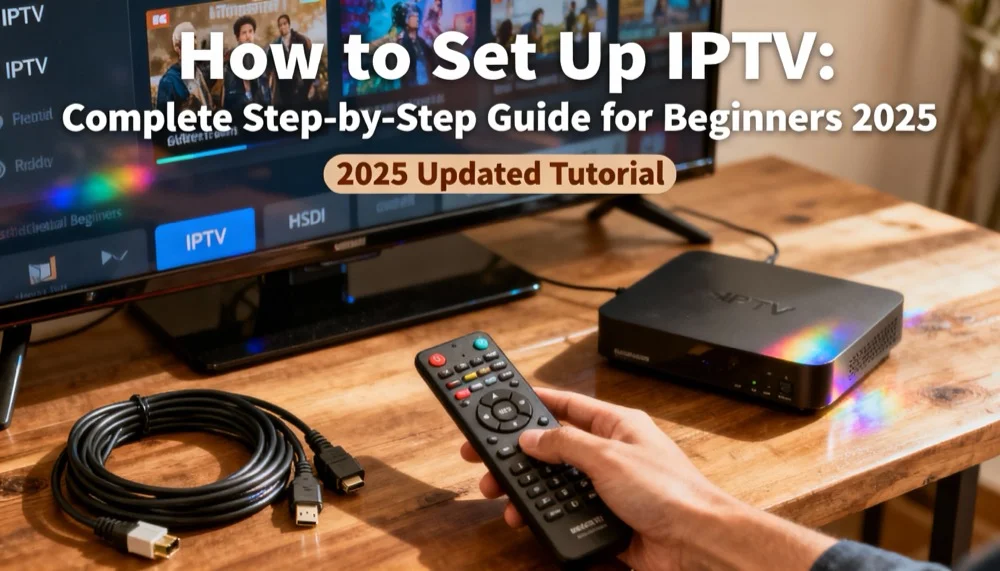
Cómo Configurar IPTV: Guía Completa Paso a Paso para Principiantes 2026
Cómo Configurar IPTV: ¡La Guía MÁS FÁCIL! 🎯
“Configurar IPTV suena complicado…” 😰
¡Te entiendo!
Pero aquí está la verdad: ¡Es realmente SÚPER FÁCIL! 🎉
De hecho, si puedes descargar una app e introducir un código, ¡básicamente ya está! ¡No se necesitan habilidades técnicas! 💪
En esta guía, te mostraré:
- Cómo configurar IPTV en CUALQUIER dispositivo 📱
- Instrucciones paso a paso (¡con imágenes!) 📸
- Errores comunes a evitar ⚠️
- Consejos pro para la mejor experiencia ✨
¿Listo? ¡Te tendremos transmitiendo en los próximos 10 minutos! ⏱️
Lo Que Necesitarás Antes de Empezar 📋
Antes de empezar, asegúrate de tener:
1. Una Suscripción IPTV 📺
Necesitas:
- Suscripción a proveedor IPTV (¡como Snel IPTV!)
- Tus credenciales de acceso
- La URL M3U o info de Xtream Codes
¿Aún no tienes una? Consigue Snel IPTV aquí - ¡Garantía de devolución de 7 días! ✅
2. Un Dispositivo Compatible 📱
IPTV funciona en:
- Smart TVs (Samsung, LG, Sony, etc.)
- Dispositivos Android (teléfonos, tablets, boxes)
- Dispositivos iOS (iPhone, iPad)
- Fire TV Stick / Fire TV
- Apple TV
- Boxes MAG
- Ordenadores Windows/Mac
- Consolas de juegos
¡Prácticamente cualquier cosa que se conecte a internet! 🌐
3. Conexión a Internet Estable 🚀
Velocidades mínimas:
- Calidad SD: 3-5 Mbps
- Calidad HD: 10-15 Mbps
- Calidad 4K: 25+ Mbps
Prueba tu velocidad: Ve a speedtest.net 📊
4. Una App Reproductora IPTV 🎬
Opciones populares:
- TiviMate (¡La mejor para Android!)
- IPTV Smarters Pro
- GSE Smart IPTV
- Perfect Player
- VLC Media Player
¡No te preocupes - te mostraré cómo conseguirlas! 👇
Método 1: Configurar IPTV en Android TV / Android Box 📺
¡Este es el método MÁS POPULAR! Vamos a hacerlo:
Paso 1: Descargar TiviMate
- Abre Google Play Store en tu dispositivo Android
- Busca “TiviMate IPTV Player”
- Haz clic en Instalar
- Espera a que se descargue ⏳
¡TiviMate es GRATIS y funciona increíblemente! ✨
Paso 2: Abrir TiviMate
- Abre la app TiviMate
- Haz clic en “Añadir Lista”
- Verás dos opciones:
- URL M3U
- Xtream Codes API
Paso 3: Introducir tus Datos IPTV
Si tienes URL M3U:
- Selecciona “URL M3U”
- Introduce nombre de lista (ej. “Snel IPTV”)
- Pega tu URL M3U
- Haz clic en “Siguiente”
Si tienes Xtream Codes:
- Selecciona “Xtream Codes API”
- Introduce:
- URL del servidor (de tu proveedor)
- Nombre de usuario (de tu proveedor)
- Contraseña (de tu proveedor)
- Haz clic en “Conectar”
Paso 4: Configurar EPG (Guía de TV) 📖
- Selecciona fuente EPG
- Elige “Cargar EPG desde lista” (¡automático!)
- Haz clic en “Siguiente”
Paso 5: ¡Empieza a Ver! 🎉
¡Eso es todo! ¡Tus canales deberían cargarse ahora!
Navega por categorías:
- TV en Vivo
- Películas
- Series
- Deportes
- Niños
¡Disfruta! 🍿
Método 2: Configurar IPTV en Fire TV Stick 🔥
¡Fire Stick es SÚPER popular! Así es cómo:
Paso 1: Habilitar Instalación desde Fuentes Desconocidas
- Ve a Configuración (icono engranaje)
- Selecciona “Mi Fire TV”
- Haz clic en “Opciones para Desarrolladores”
- Habilita “Apps de Fuentes Desconocidas”
- Haz clic en “Activar”
¡Esto te permite instalar apps IPTV! ✅
Paso 2: Instalar App Downloader
- Presiona botón Inicio
- Selecciona Buscar (lupa)
- Escribe “Downloader”
- Instala Downloader by AFTVnews
Paso 3: Descargar IPTV Smarters Pro
- Abre app Downloader
- Introduce esta URL:
http://iptvsmarters.com - Descarga el archivo APK
- Haz clic en Instalar
- Haz clic en Listo
Paso 4: Abrir IPTV Smarters Pro
- Abre la app
- Selecciona “Login con Xtream Codes API”
- Introduce tus datos:
- Nombre de usuario
- Contraseña
- URL del servidor
- Haz clic en “Añadir Usuario”
Paso 5: ¡Empieza a Transmitir! 📡
¡Listo! ¡Todos tus canales están cargados!
Navega con tu mando Fire Stick:
- Arriba/Abajo para navegar
- Seleccionar para reproducir
- Atrás para salir
¡Facilísimo! 🎯
Método 3: Configurar IPTV en Smart TV (Samsung/LG) 📺
Para Samsung Smart TV:
Opción A: Usando App Smart IPTV
- Abre Samsung App Store
- Busca “Smart IPTV”
- Instala la app
- Abre Smart IPTV
- Anota la dirección MAC mostrada
- Ve a siptv.eu/activation
- Sube tu lista M3U
- Reinicia app Smart IPTV
Opción B: Duplicación de Pantalla
- Configura IPTV en tu móvil (ver abajo)
- Habilita Duplicación de Pantalla en TV
- Duplica pantalla del móvil a TV
- Reproduce IPTV desde móvil
Para LG Smart TV:
Opción A: Usando SS IPTV
- Abre LG Content Store
- Busca “SS IPTV”
- Instala la app
- Abre SS IPTV
- Ve a Configuración
- Haz clic en “Añadir” bajo Listas
- Introduce tu URL M3U
- ¡Guarda y disfruta!
Opción B: Transmitir desde Móvil
- Configura IPTV en móvil
- Usa app LG TV Plus para transmitir
- Transmite a tu TV
Método 4: Configurar IPTV en iPhone/iPad (iOS) 📱
Paso 1: Descargar GSE Smart IPTV
- Abre App Store
- Busca “GSE Smart IPTV”
- Descarga e instala
- Abre la app
Paso 2: Añadir tu Lista
- Haz clic en el botón ”+”
- Selecciona “URL M3U” o “Xtream Codes”
- Introduce tus datos:
- Nombre: Snel IPTV
- URL/Credenciales de proveedor
- Haz clic en “Añadir”
Paso 3: Importar EPG
- Ve a Configuración (icono engranaje)
- Selecciona “EPG”
- Añade URL EPG (de tu proveedor)
- Haz clic en “Sincronizar”
Paso 4: ¡Ver en iPhone/iPad! 📲
¡Todo listo! ¡Navega por los canales y empieza a ver!
Consejo Pro: ¡Usa AirPlay para transmitir a Apple TV! 📺
Método 5: Configurar IPTV en Ordenador Windows/Mac 💻
Paso 1: Descargar VLC Media Player
- Ve a videolan.org
- Descarga VLC para tu sistema
- Instala VLC
¡VLC es GRATIS y reproduce todo! ✅
Paso 2: Cargar tu Lista IPTV
En Windows:
- Abre VLC
- Haz clic en “Medio” → “Abrir Ubicación de Red”
- Pega tu URL M3U
- Haz clic en “Reproducir”
En Mac:
- Abre VLC
- Haz clic en “Archivo” → “Abrir Red”
- Pega tu URL M3U
- Haz clic en “Abrir”
Paso 3: Guardar para Acceso Fácil
- Haz clic en “Ver” → “Lista de Reproducción”
- Clic derecho en lista
- Selecciona “Guardar”
- Nómbrala (ej. “Snel IPTV”)
¡Ahora puedes abrirla cuando quieras! 🎉
Método 6: Configurar IPTV en Box MAG 📦
Paso 1: Conectar Box MAG
- Conecta box MAG a TV (cable HDMI)
- Conecta a internet (Ethernet o Wi-Fi)
- Enciende TV y box MAG
Paso 2: Configurar Portal
- Ve a Configuración (icono engranaje)
- Selecciona “Configuración del Sistema”
- Introduce contraseña (por defecto: 0000)
- Selecciona “Servidores”
Paso 3: Introducir URL del Portal
- Selecciona “Portales”
- Haz clic en “Portal 1”
- Introduce:
- Nombre: Snel IPTV
- URL del Portal: (de tu proveedor)
- Haz clic en “Guardar”
Paso 4: ¡Reiniciar y Ver!
- Reinicia box MAG
- Espera a que carguen los canales
- ¡Empieza a ver! 📺
Problemas Comunes de Configuración y Soluciones Rápidas 🔧
Problema 1: “La Lista No Carga” 😤
Causas:
- URL/credenciales incorrectas
- Problemas de conexión a internet
- Servidor del proveedor caído
Soluciones:
- Verifica dos veces tus datos de acceso
- Prueba conexión a internet
- Intenta re-introducir la URL
- Contacta a tu proveedor IPTV
- Limpia caché de la app
Problema 2: “Los Canales No Reproducen” 📺
Causas:
- Internet lento
- Configuración incorrecta del reproductor
- App necesita actualización
Soluciones:
- Prueba velocidad de internet (speedtest.net)
- Habilita aceleración hardware en app
- Actualiza tu app IPTV
- Prueba diferente app de reproductor
- Reinicia tu dispositivo
Problema 3: “Sin EPG / Guía de TV” 📖
Causas:
- EPG no configurado
- URL EPG incorrecta
- EPG necesita sincronización
Soluciones:
- Ve a configuración de app
- Añade URL EPG (de proveedor)
- Sincroniza EPG manualmente
- Espera 5-10 minutos para actualización
- Reinicia app
Problema 4: “Buffering / Congelamiento” ⏸️
Causas:
- Internet demasiado lento
- Interferencia Wi-Fi
- Problemas con VPN
Soluciones:
- Usa cable Ethernet (no Wi-Fi)
- Cierra otras apps/dispositivos
- Desactiva VPN temporalmente
- Baja calidad de vídeo
- Contacta ISP si internet es lento
Problema 5: “La App Se Cierra” 💥
Causas:
- App desactualizada
- Dispositivo con poca memoria
- Caché corrupto
Soluciones:
- Actualiza la app
- Limpia caché de app
- Reinicia dispositivo
- Reinstala app
- Prueba diferente reproductor IPTV
Consejos Pro para Mejor Experiencia IPTV 💡
1. Usa Ethernet en Lugar de Wi-Fi 🔌
¿Por qué?
- Conexión más estable
- Velocidades más rápidas
- Menos buffering
Si DEBES usar Wi-Fi:
- Usa banda 5GHz
- Mantente cerca del router
- Evita paredes/obstáculos
2. Consigue un Buen Reproductor IPTV 🎬
Mejores apps por dispositivo:
- Android: TiviMate (¡LA MEJOR!)
- iOS: GSE Smart IPTV
- Fire Stick: IPTV Smarters Pro
- Ordenador: VLC Player
- Smart TV: SS IPTV
3. Organiza tus Canales 📂
En tu app:
- Crea lista de favoritos
- Oculta canales que no ves
- Agrupa por categorías
- Usa controles parentales para niños
4. Habilita EPG (Guía Electrónica de Programas) 📖
Por qué EPG es genial:
- Ver qué se está reproduciendo ahora
- Ver próximos programas
- Programar grabaciones
- ¡Nunca te pierdas tus favoritos!
5. Ajusta Configuración de Buffer ⚙️
En configuración de app:
- Configura buffer a 5-10 segundos
- Ayuda a prevenir congelamiento
- Reproducción más suave
6. Mantén Apps Actualizadas 🔄
Por qué importa actualizar:
- Corrección de bugs
- Mejor rendimiento
- Nuevas características
- Parches de seguridad
¡Verifica actualizaciones semanalmente!
7. Usa VPN para Privacidad 🔒
Buenas VPNs para IPTV:
- ExpressVPN
- NordVPN
- CyberGhost
- Surfshark
Beneficios:
- Mejor privacidad
- Evita restricciones geográficas
- Streaming seguro
Comparación de Configuración por Dispositivo 📊
| Dispositivo | Dificultad | Mejor App | Tiempo Config | Calidad |
|---|---|---|---|---|
| Android TV/Box | Fácil | TiviMate | 5 mins | Excelente |
| Fire TV Stick | Fácil | IPTV Smarters | 7 mins | Excelente |
| Smart TV | Media | SS IPTV | 10 mins | Buena |
| iPhone/iPad | Fácil | GSE IPTV | 5 mins | Excelente |
| Windows/Mac | Muy Fácil | VLC | 3 mins | Excelente |
| Box MAG | Media | Integrado | 8 mins | Excelente |
| Apple TV | Fácil | GSE IPTV | 5 mins | Excelente |
¿Qué App Deberías Usar? 🤔
TiviMate (Android - ¡ALTAMENTE RECOMENDADO!) ⭐
Pros:
- Interfaz hermosa
- Fácil de usar
- Excelente soporte EPG
- Soporte múltiples listas
- Función TV en diferido
Contras:
- Solo Android
- Versión premium cuesta dinero (¡pero vale la pena!)
Mejor para: Android TV, boxes Android
IPTV Smarters Pro 📺
Pros:
- Funciona en múltiples plataformas
- Gratis de usar
- Soporte para Xtream Codes
- Reproductor integrado
Contras:
- Interfaz menos pulida que TiviMate
- Puede tener bugs a veces
Mejor para: Fire Stick, Android, iOS
GSE Smart IPTV 📱
Pros:
- Genial para dispositivos iOS
- Interfaz limpia
- Soporte EPG
- Versión gratis disponible
Contras:
- Enfocado en iOS
- Algunas funciones de pago
Mejor para: iPhone, iPad, Apple TV
VLC Media Player 💻
Pros:
- 100% GRATIS
- Funciona en todo
- Reproduce cualquier formato
- Muy estable
Contras:
- Interfaz básica
- Sin EPG
- Gestión manual de listas
Mejor para: Ordenadores Windows, Mac, Linux
Consejos de Seguridad y Privacidad 🔒
1. Usa Contraseñas Fuertes 🔑
Para tu cuenta IPTV:
- Usa contraseña única
- Mezcla letras, números, símbolos
- Cambia cada 3-6 meses
- No compartas con otros
2. Habilita Autenticación de Dos Factores 📲
Si tu proveedor lo ofrece:
- Añade capa extra de seguridad
- Protege tu cuenta
- Previene acceso no autorizado
3. Cuidado con IPTV Gratis 🚨
Por qué evitar IPTV gratis:
- A menudo contenido ilegal
- Mala calidad/fiabilidad
- Riesgos de seguridad
- Puede contener malware
¡Quédate con proveedores legítimos como Snel IPTV! ✅
4. Mantén Dispositivos Actualizados 🔄
Actualiza regularmente:
- Sistema operativo
- Apps IPTV
- Parches de seguridad
- Firmware del router
5. Usa Proveedores IPTV de Reputación 🏆
Qué hace a un proveedor confiable:
- Licencias de contenido legal
- Métodos de pago seguros
- Soporte al cliente activo
- Garantía de devolución
- Reseñas positivas
¡Snel IPTV cumple todas estas casillas! ✨
Snel IPTV: Por Qué Hacemos la Configuración Fácil 🎯
En Snel IPTV, lo entendemos - ¡quieres ver TV, no convertirte en experto técnico! 😅
Por eso proporcionamos:
Soporte de Configuración Instantáneo 🚀
Ayudamos con:
- Instalación en cualquier dispositivo
- Asistencia de configuración
- Solución de problemas
- Consejos de optimización
¡24/7 vía WhatsApp, Chat en Vivo o Email! 💬
Apps Pre-Configuradas 📱
Ofrecemos:
- Archivos APK personalizados
- Credenciales pre-cargadas
- Configuración optimizada
- Configuración con un clic
¡Literalmente plug and play! 🎉
Guías de Video Paso a Paso 🎥
Hemos creado:
- Tutoriales específicos por dispositivo
- Videos de solución de problemas comunes
- Guías de tips y trucos
- Actualizaciones regulares
¿Aprendes visualmente? ¡Te tenemos cubierto! 👀
Compatible con Todo 🔧
Snel IPTV funciona en:
- Todos los dispositivos Android ✅
- Todos los dispositivos iOS ✅
- Fire TV / Fire Stick ✅
- Smart TVs (todas las marcas) ✅
- Boxes MAG ✅
- Ordenadores ✅
- Consolas de juegos ✅
¡UNA suscripción = TODOS tus dispositivos! 💪
¿Listo para Empezar a Transmitir? ¡Vamos! 🚀
Aquí está la verdad: ¡Configurar IPTV es MUCHO más fácil de lo que la gente piensa! 😊
Solo:
- Elige tu dispositivo 📱
- Descarga una app 🎬
- Introduce tus datos 🔑
- ¡Empieza a ver! 📺
¿Todo el proceso? ¡5-10 minutos MÁXIMO! ⏱️
Y con Snel IPTV, obtienes:
- ✅ 20,000+ canales HD/4K
- ✅ Funciona en TODOS los dispositivos
- ✅ Soporte de configuración 24/7
- ✅ Garantía de devolución 7 días
- ✅ ¡NO se necesitan habilidades técnicas!
🎉 Especial Black Friday - ¡40% DE DESCUENTO!
Consigue Snel IPTV Ahora - ¡Transmitiendo en 10 minutos garantizado!
¿A qué esperas? ¡Tus programas favoritos te están llamando! 📺✨
¿Necesitas ayuda con la configuración? ¡Nuestro equipo está disponible 24/7! Contáctanos vía WhatsApp, chat en vivo o email. ¡Te tendremos transmitiendo en minutos - es una promesa!
Última actualización: 17 de octubre de 2026